補足: VMware Workstatiom / Fusionのダウンロード手順
下記手順で、broadcomからVMware Workstationをダウンロード・インストールしてください。
- Broadcomのログイン画面にアクセス
- URL: https://support.broadcom.com/c/portal/login
- アカウントをもっている場合はログインし、5.に進む。アカウントをもっていない場合は画面右上から「REGISTER」を押下する
-
次のURLからもアカウント登録ページに遷移できる:
https://profile.broadcom.com/web/registration -
アカウントの作成
-
メールアドレスやその他必要な情報を入力し、アカウントを作成する
-
追加画面のスキップ
-
下記画面では、画面の最下部にある「I’ll do it later」を押下する
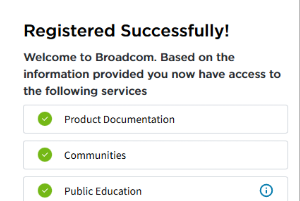
-
ログインの実行
- ログイン画面に移動し、ログインを行う
- URL: https://support.broadcom.com/c/portal/login
-
usernameが登録したメールアドレスとなる
-
ダウンロードメニューへの遷移
-
左側のメニューから「My Downloads」に遷移、「Free Software Downloads available HERE」の
HEREを押下する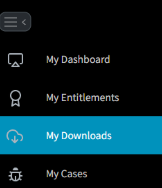
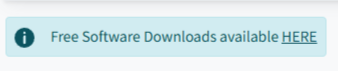
-
製品の選択
-
Windowsは「VMware Workstation Pro」、Macは「VMware Fusion」をリストから見つけ、押下する
-
バージョンの選択
-
最新バージョンのReleaseリンクを押下する
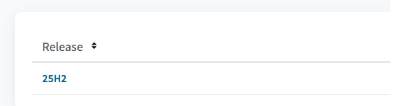
-
利用規約への同意
- 「I agree to the Terms and Conditions」にチェックを入れる
- 事前にTerms and Conditionsのリンクを押下して内容を確認する必要あり
-
製品名の横にあるダウンロードボタンを押下する。

-
追加認証とダウンロードの実行
- 「Prior to downloading this file, additional verification is required. Proceed?」と質問されるので「Yes」を押下する
- 必要な情報を入力し、「Submit」を押下する
-
再度ダウンロードボタンを押下する

-
インストール
- ダウンロードしたセットアップファイルを実行(Macではdmgをマウント)し、インストールを行う