3. 機材の動作確認と事前学習
仮想マシン(VM)と機材を接続し、機材が正しく動作するかを確認します。
また、この章は事前学習も兼ねています。講義中もこの章に記載の操作手順を繰り返すため、慣れない場合は何度か同じ手順を試してみてください。
3-1. 仮想マシンと演習ボードの接続
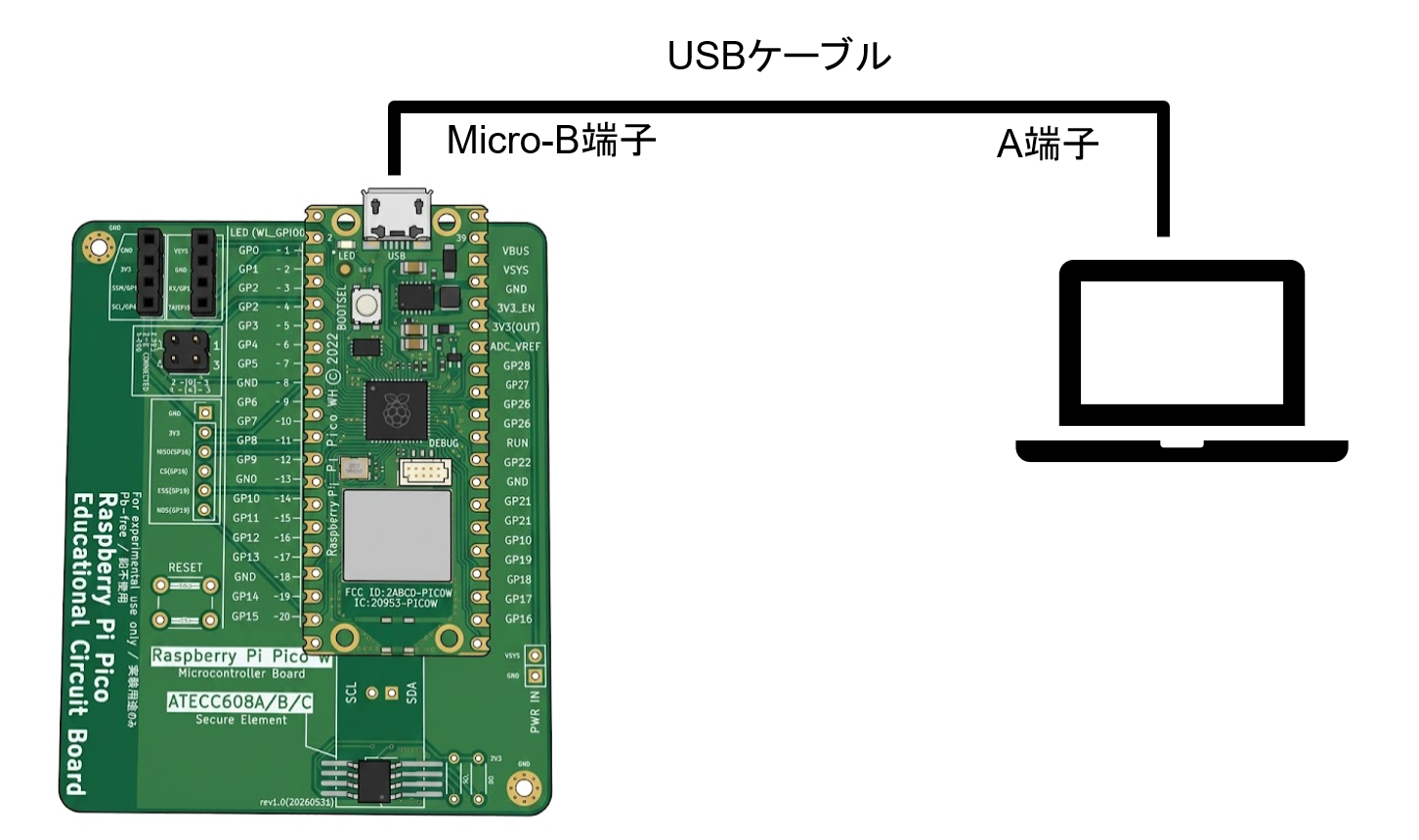
2章に沿って仮想マシンを起動した状態で、演習用基板上のRaspberry Pi PicoとPCをUSBケーブルで以下のように接続。
次に、以下手順でPicoとVMを直接接続する。
- 仮想環境の画面右下にあるアイコンを確認する
-
アイコン一覧から、下記いずれかのアイコンを探す
説明 アイコン Pi Pico(USBシリアルモード) 
Note
- BOOTSELモード(後述)の時はアイコンが異なるので注意
- USBシリアルを使用しないプログラムではアイコンが表示されない。ただし機材到着直後は表示されるようにプログラムされている。
-
右クリックして
接続を押下 -
アイコンに緑または青の点が表示されていることを確認
説明 アイコン Pi Pico(USBシリアルモード) 
-
仮に仮想環境から切断ときは、4.のアイコンを右クリックして
切断を押下
Note
- ホストとPicoを繋げたい場合のみ切断する。電源を切りたい場合などは仮想環境から切断しなくてよい
仮想環境にボードを接続した際、不明なエラーと表示された場合
仮想環境を一度シャットダウンし、再度電源を入れた上で接続を試みる。 それでもエラーが発生する場合、講師・チューターに質問する。
- 仮想環境の画面左上にあるアイコンを確認する
-
アイコン一覧から、下記いずれかのアイコンを探す
説明 アイコン Pi Pico(USBシリアルモード) 
-
アイコンをクリックして
Raspberry Pi Pico Wに接続(RP2 Bootに接続)を押下 -
アイコンの色が変わったことを確認
説明 アイコン Pi Pico(USBシリアルモード) -
仮に仮想環境から切断ときは、4.のアイコンを右クリックして
切断を押下
Note
- ホストとPicoを繋げたい場合のみ切断する。電源を切りたい場合などは仮想環境から切断しなくてよい
なお、接続時に以下のダイアログで、Linuxに接続するを押下することでも、仮想環境に接続可能。選択を間違えた場合などは、上記手順に従って接続する。

3-2. Raspberry Pi PicoとUSBシリアル通信
PCとボードを以下のように接続してください。