2. 仮想環境の準備
2-1. VMWare Workstation / Fusion のインストール
持参予定のノートPCに、VMWare Workstation(Windows)またはVMWare Fusion(Mac)をインストールしてください。
注意
- 以前は有償製品でしたが、現在は会員登録を行うことで、無料でダウンロード・使用できます。セキュリティ・キャンプミニ/フォーラム ワークショップ 講座受講以外の目的(商用利用など)で使用する場合は、ライセンス上使用可能かご自身の責任で事前確認を行ってください。
インストールのためには、セットアップファイルをbroadcomのサイトからダウンロードする必要がありますが若干分かりづらいので、手順が分からない場合以下のページを参考にしてください。 * VMware Workstation / Fusionのダウンロード手順: 90-download-broadcom.md
2-2. 設定変更(MacOSのみ)
MacOSを使用する場合、VMWare Fusionの設定変更が必要になります。
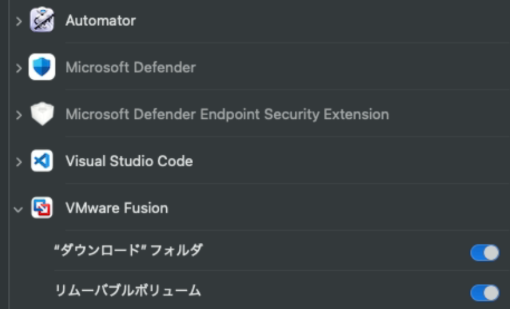
- Mac OSの設定→プライバシーとセキュリティ→ファイルとフォルダを開く
VMware Fusionの「リムーバブルボリューム」トグルをオンにする
今回演習で使用するRaspberry Pi Picoはファームウェア書き込みの際、USBストレージとして認識するためです。 環境によっては本設定項目が表示されない場合がありますが、その場合は本設定をスキップして構いません。
2-3. 仮想マシン(VM)のダウンロード
以下リンクから、VMのイメージファイルをダウンロードしてください。
- x86-64 Windows / x86-64 Mac:
- ARM64(M1-M5) Mac:
ダウンロードしたら、VMware Fusionを起動し、既存の仮想マシンをインポートまたはメニューのファイル→開くから、M1-M5 Macはvmwarevmファイル(VMBundle)を、Intel版Macではovfファイルを選択してください。
* アップグレードするかどうか質問された場合→アップグレードを選択してください
* 移動/コピーのどちらであるか質問された場合→コピーを選択してください
注意事項: * ovfファイルを使用する場合、インポートには5~10分程度時間がかかります。 * 仮想マシンの設定は変更して構いませんが、CPU数やメモリ容量は減らさないようにしてください。 * インポート後はダウンロードしたZIPを削除しても構いません。ZIP展開後のファイルについては講義終了まで保存をお願いします。 * この仮想マシンは講義前の予習、講義中の演習実施、講義後の復習のために準備したものです。ほかの用途で使用しても構いませんが、講師は一切の責任を負いかねます。
???+ note: "仮想マシンのカスタマイズ" カスタマイズは自由に行って構いません。ただし以下ツールが動作するようににしてください。 * VSCodium * Raspberry Pi Pico用の拡張機能もインストール済み * 頒布の都合上、VSCodeではなくOSSのVSCodiumをインストールしていますが、VSCodeでも問題ありません。VSCodeを使用する場合は、Pico用の拡張機能もインストールしてください。 * Ghidra * picotool * gdb * Arduino IDE * OpenOCD * sigrok * PulseView * Python 3.10以降
??? note: "ログイン情報"
* ユーザ名: kali
* パスワード: kali
2-4. スナップショットの作成
仮想マシンをダウンロード時の状態に戻したくなった時、再度インポートすると時間がかかるので、すぐ戻せるようにスナップショットを作っておきます。 インポートした仮想マシンのウィンドウを開き、画面左上にあるスナップショットアイコンを押下してください。
手順
スナップショットの作成は起動前に行ってください。
- インポートした仮想マシンのウィンドウを開き、画面右上にある「時計と+が描かれたアイコン」を押下

- 任意の名前を設定し、「スナップショットの作成」を押下
- インポートした仮想マシンのウィンドウを開き、画面左上にあるスナップショットアイコンを押下

- 「現在の状態」を2本指でタップ(右クリック)し、任意の名前で「スナップショットの作成」を押下
注意
スナップショットの作成時点に戻すと、VM内に置いたファイルも消えるので注意してください
2-5. 仮想マシンの起動
インポートした仮想マシンのウィンドウを開き、▶パワーオンするを選択してください。
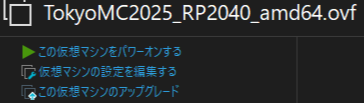
インポートした仮想マシンのウィンドウを開き、▶を押下してください。

初回起動時、仮想マシンをコピーしたか移動したか質問されますので、「コピーした」を選択してください。
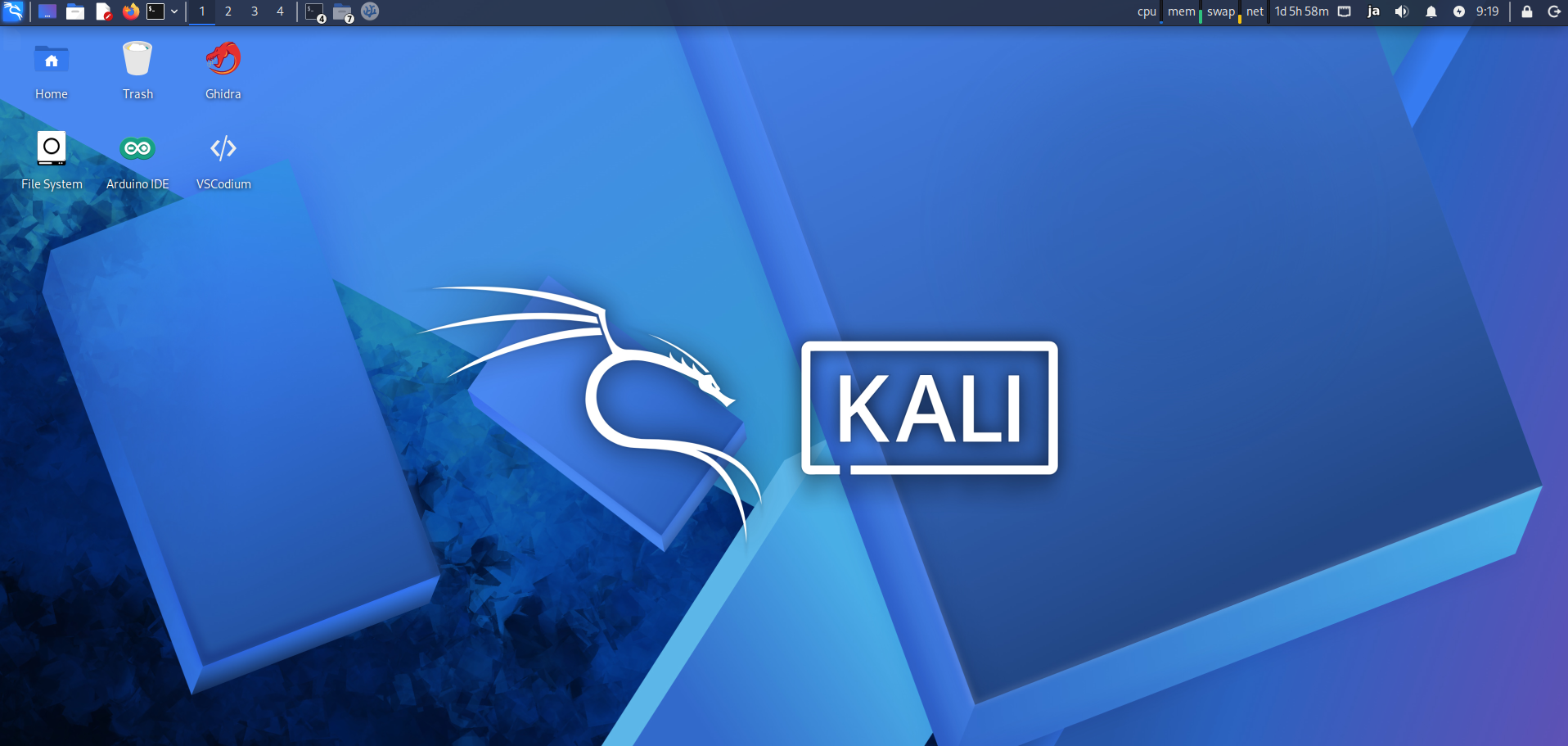
デスクトップが表示されたら、仮想マシンの起動は成功です。
エラーが出る場合やデスクトップまでたどり着かない場合
チューター/講師にDiscordでご連絡ください(エラーや状況の詳細もお願いします)